当 ServerCat 遇上 Shell 环境变量:一次服务器监控性能优化记录与探索

问题起源
一个普通的周一上午,我像往常一样打开了 ServerCat(Mac 上的 SSH 监控工具)来查看家庭实验室服务器的状态。服务器的 CPU 使用率图表突然从平时的 20%左右飙升到了 90%以上,系统负载达到了 16。而我关闭 ServerCat 后,服务器的负载很快就恢复正常;重新打开,负载再次飙升。这种”一开就炸,一关就好”的现象,让我意识到这绝不是偶然的服务器问题,而是一个值得深入研究的系统性问题。
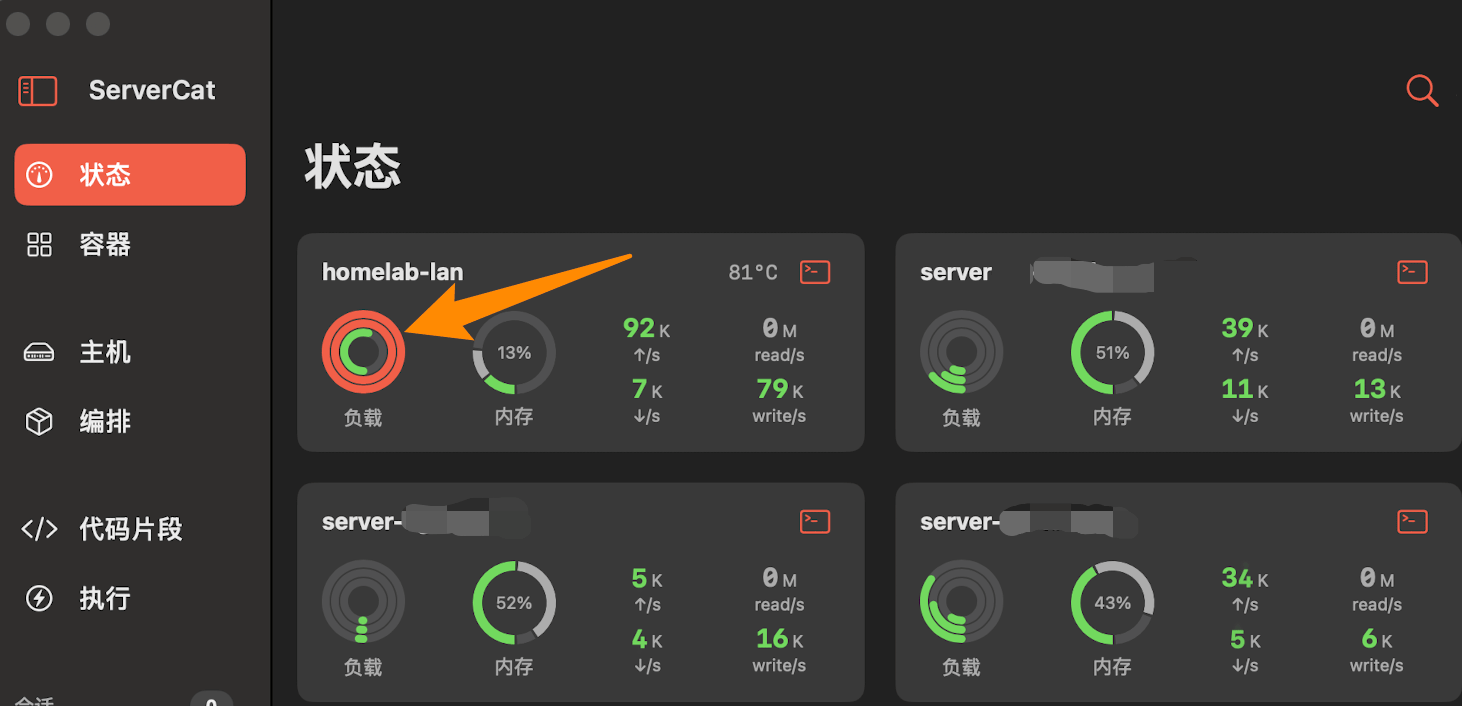
图:ServerCat 监控界面显示服务器 CPU 使用率异常飙升的截图
初步排查:表象还是根因?
我的第一反应是:是不是服务器上有什么进程在疯狂运行?通过 SSH 连接到服务器,执行了基本的系统监控命令:
1 | # 查看系统负载 |
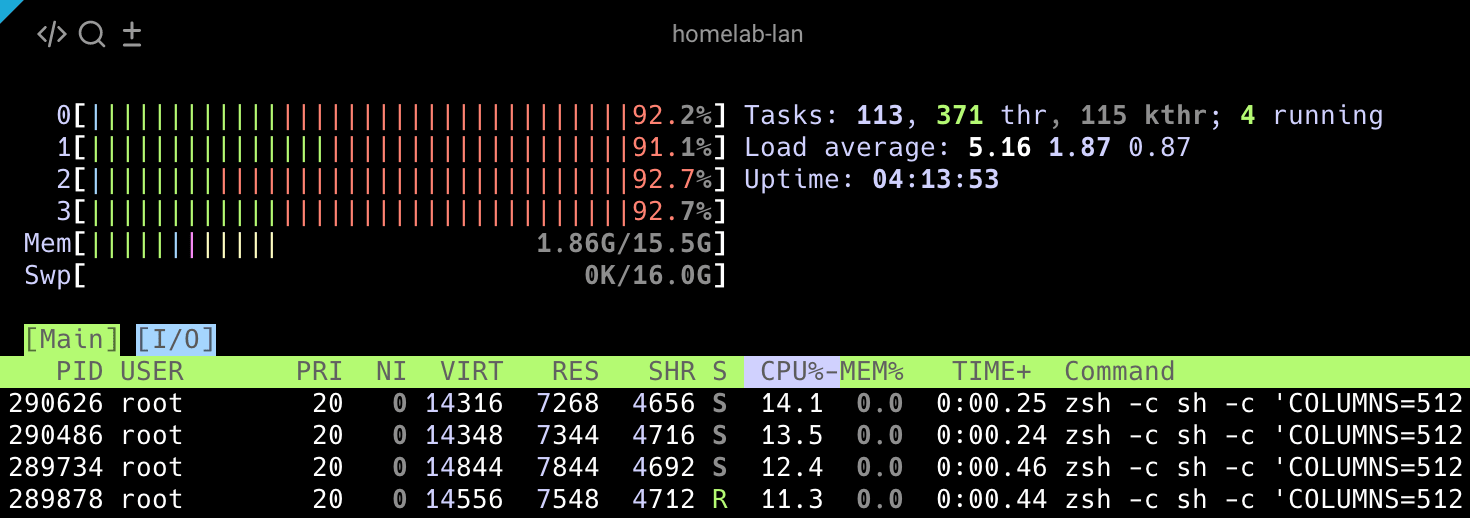
图:htop 显示服务器 CPU 使用率异常飙升的截图
奇怪的是,在 ServerCat 关闭时,这些指标都显示系统很健康。但当我重新打开 ServerCat,再次执行同样的命令时发现:
1 | $ ps aux --sort=-%cpu | head -15 |
大量的zsh -c进程在疯狂运行,CPU 使用率分别达到了 46%、25%…这绝对不正常…
深入分析:Shell 启动模式的关键差异
这时候我开始思考:为什么 ServerCat 会启动这么多 zsh 进程?这些进程在执行什么命令?
通过进一步分析,我发现了关键线索:
1 | # 检查SSH连接状态 |
注意到那些notty的 SSH 连接,这些就是 ServerCat 建立的监控连接。
登录 Shell vs 非登录 Shell:关键差异
这里就涉及到了 Linux/Unix 系统中一个重要但容易被忽视的概念:Shell 的启动模式。
什么是登录 Shell?
登录 Shell 是用户完整登录系统时启动的第一个 Shell 进程,典型场景包括:
- 通过 SSH 登录:
ssh user@server - 本地终端登录:在物理服务器输入用户名密码
- 使用
su - username切换用户
登录 Shell 会加载完整的用户环境配置:
1 | # Bash登录Shell加载顺序: |
什么是非登录 Shell?
非登录 Shell 是在已登录状态下启动的 Shell 子进程,典型场景包括:
- 打开新的终端窗口
- 执行脚本:
bash script.sh - ServerCat 监控:
ssh user@server "command"
非登录 Shell 的配置加载方式:
1 | # Bash非登录Shell: |
SSH 参数组合对比表
不同的 SSH 参数组合会产生不同的 Shell 环境和配置加载效果:
| 命令 | TTY | Shell 模式 | 配置加载 | 适用场景 |
|---|---|---|---|---|
ssh user@server "cmd" |
❌ 无 | 非登录 Shell | 最小配置 | ServerCat 监控 |
ssh user@server "bash -l -c 'cmd'" |
❌ 无 | 登录 Shell | 完整配置 | Agent 需要环境 |
ssh -t user@server "bash -l -c 'cmd'" |
✅ 伪 TTY | 登录 Shell | 完整配置+TTY | 交互式应用 |
ssh user@server |
✅ 真实 TTY | 登录 Shell | 完整配置+TTY | 人工登录 |
关键参数说明:
-t:强制分配伪终端,解决交互界面问题(颜色、编辑等)-l:登录 Shell 模式,加载完整的环境配置(PATH、变量、工具等)- 组合使用:
ssh -t user@server "bash -l -c 'cmd'"最接近人工登录环境
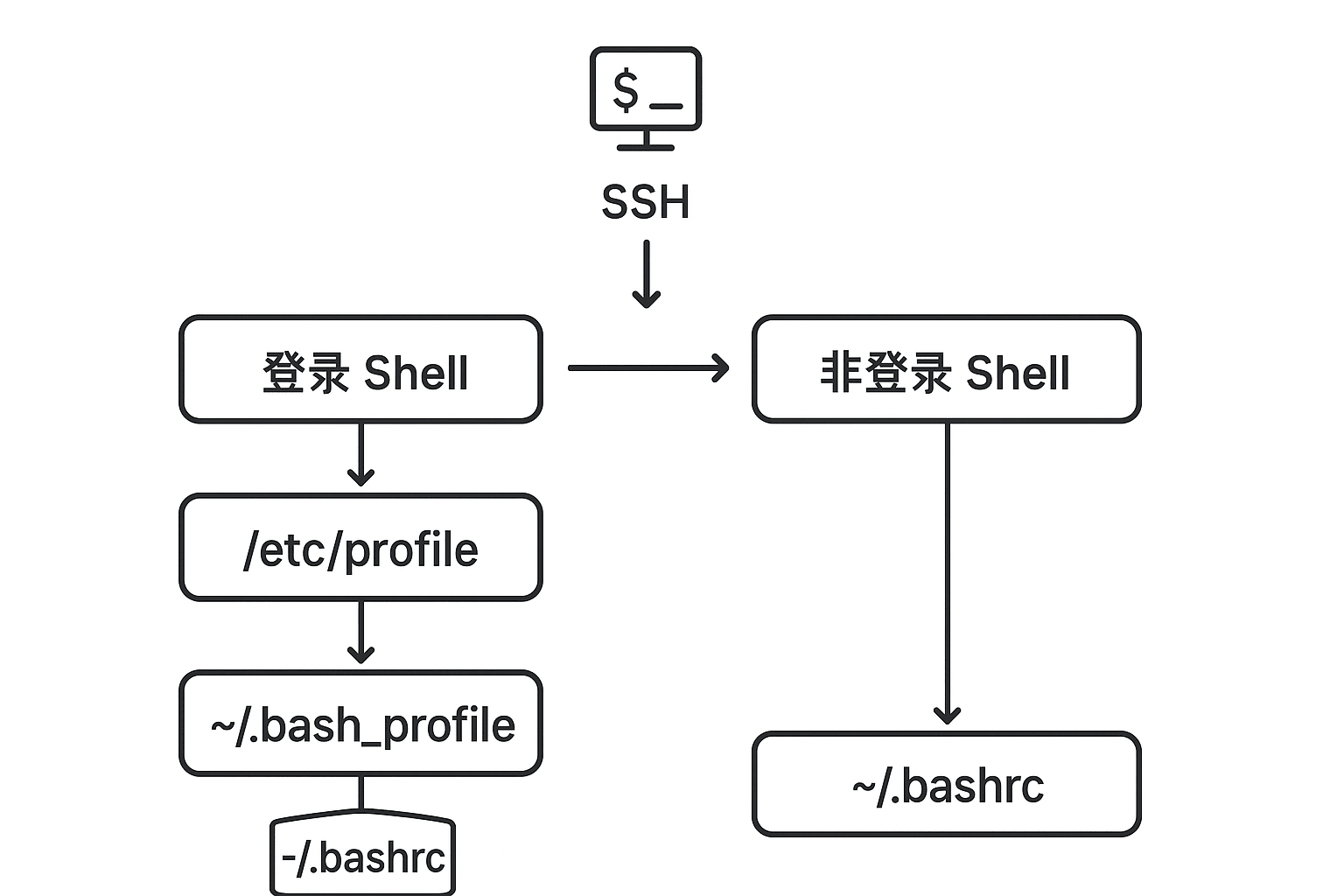
图:登录 Shell 与非登录 Shell 的配置文件加载流程对比
根因定位:雪崩效应的源头
现在问题变得清晰了。我检查了服务器上的.zshenv文件:
1 | # ~/.zshenv 的内容 |
就是这个配置!它导致了以下连锁反应:
- ServerCat 执行监控命令:
ssh user@server "top -bn1" - 启动非登录 Shell:由于是通过 SSH 直接执行命令
- 读取~/.zshenv:Zsh 的特殊行为,非登录 Shell 也会读取.zshenv
- 加载完整.zshrc:由于.zshenv 中的
source ~/.zshrc - 初始化完整环境:包括 oh-my-zsh、插件、主题、函数等
- 资源雪崩:每次监控都重复这个过程
粗略统计了一下,当 ServerCat 运行时,系统中出现了 47 个 zsh 进程,每个进程都在重复加载完整的 Shell 环境,这就像 47 个人同时打开一个复杂软件,导致服务器 CPU 暴涨。
解决方案:分层优化策略
最直接的解决方法是修改~/.zshenv,避免非登录 Shell 加载复杂配置:
1 | # 原配置(问题配置) |
这个改动的效果立竿见影:
1 | # 修改后立即测试 |
系统负载从 17+降到了 0.32。
延展:设置正确的 Shell 环境
在排查过程中,我还发现了一个有趣的现象:为什么 SSH 登录后显示的是 bash 而不是 zsh?
1 | # 检查用户默认Shell |
这里要澄清一个重要概念:
chsh -s /bin/zsh只影响登录 Shell的默认选择- 非登录 Shell的行为由
.zshenv控制 - 我们的
.zshenv是零配置,所以 ServerCat 开销最小
这样就实现了完美的平衡:
- 手动 SSH 登录:享受完整的 zsh 功能和美观界面
- ServerCat 监控:保持最低的监控开销
知识点梳理:Shell 环境管理核心概念
通过这次排查,我系统性地梳理了几个重要的知识点:
1. TTY 与 Shell 的关系
很多人会混淆 TTY 和登录 Shell 的概念。TTY(TeleTypewriter)是终端设备,提供输入输出界面;而登录 Shell 是一种 Shell 启动模式。
| 场景 | TTY | Shell 模式 | 配置文件加载 |
|---|---|---|---|
ssh user@server |
✅ 有 TTY | 登录 Shell | profile + shellrc |
ssh user@server "cmd" |
❌ 无 TTY | 非登录 Shell | 只有 shellrc |
ssh user@server -t "cmd" |
✅ 临时 TTY | 非登录 Shell | 只有 shellrc |
2. SSH 参数详解
在排查过程中,我发现了一些重要的 SSH 参数:
ssh -t:强制分配伪终端,适合需要交互界面的命令top -bn1:-b批处理模式,-n1只显示一次,适合自动化监控
1 | # ServerCat使用的参数组合 |
3. 配置文件的职责分离
最佳实践是明确不同配置文件的职责:
1 | # ~/.zshenv - 仅环境变量 (每次启动都加载) |
性能对比
| 指标 | 优化前 | 优化后 |
|---|---|---|
| 系统负载 | 16-24 | 0.3-1.5 |
| CPU 使用率 | 72%+ sy | 20%以下 |
| zsh 进程数 | 47 个 | 监控时 2-3 个 |
| 监控响应 | 缓慢,卡顿 | 流畅,实时 |
结语
这个看似简单的 ServerCat 性能问题,实际上涉及到了 Shell 环境管理、SSH 连接机制、系统监控等多个方面的知识。通过系统性的排查和优化,我们不仅解决了当前的问题,还建立了一套更科学的服务器监控环境。
最重要的启示是:在追求功能丰富的同时,也要考虑性能开销的平衡。特别是在自动化和监控场景下,最小化的环境配置往往是更好的选择。
希望这次实战经验能够帮助其他遇到类似问题的开发者,也提醒大家在配置 Shell 环境时要更加谨慎和有目的性。
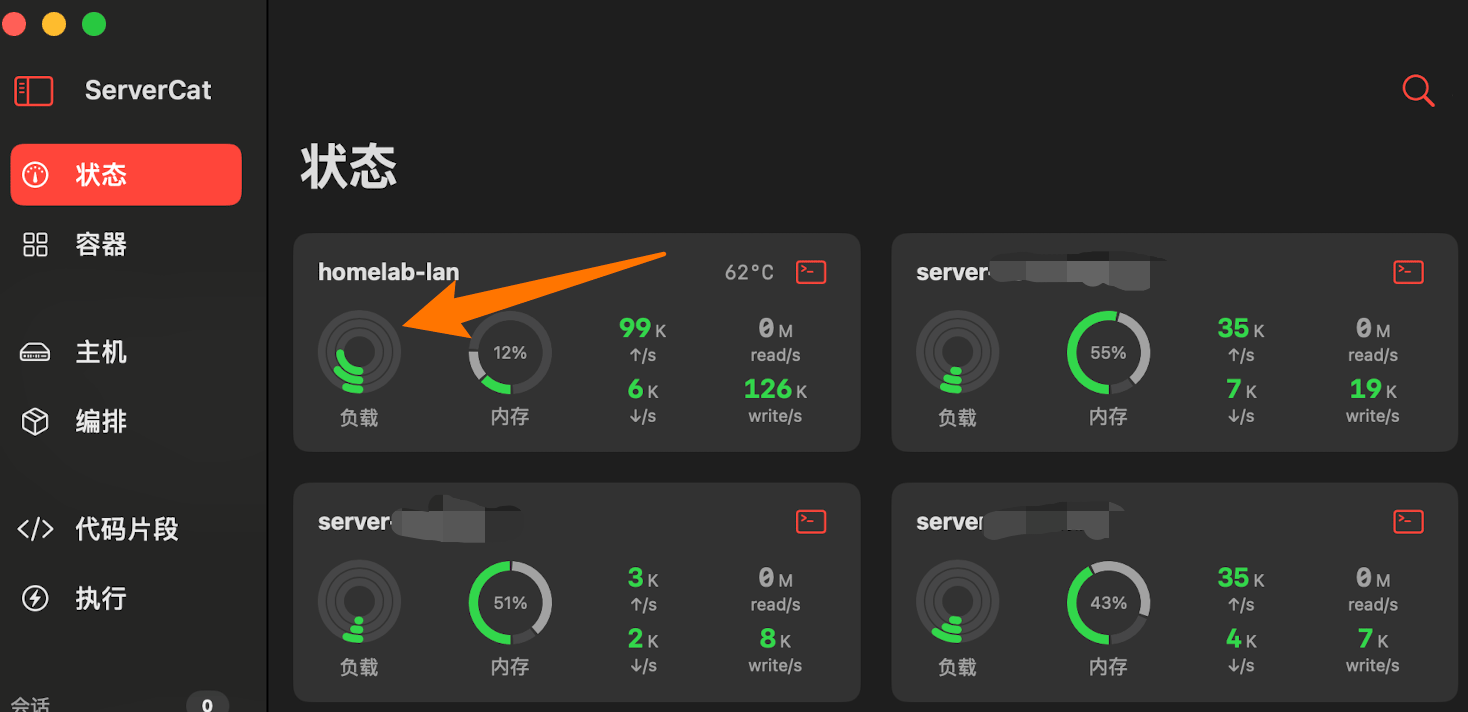
图:优化后的 ServerCat 监控界面,系统各项指标都恢复到健康水平
附录:系统负载指标解读指南
通过这次优化,我们不仅解决了性能问题,还学会了如何正确解读服务器的负载指标。以下是几个关键指标的含义:
Load Average(系统负载)
系统负载通常显示三个数字,如 0.32, 0.47, 1.97,分别代表:
- 第一个数字:1 分钟平均负载
- 第二个数字:5 分钟平均负载
- 第三个数字:15 分钟平均负载
如何判断负载是否健康?
1 | # 查看CPU核心数 |
CPU 使用率分解
top命令中的 CPU 使用率包含多个组成部分:
1 | %Cpu(s): 4.6 us, 7.7 sy, 0.0 ni, 87.7 id, 0.0 wa, 0.0 hi, 0.0 si, 0.0 st |
- us (user):用户进程占用 CPU 百分比
- sy (system):系统进程占用 CPU 百分比
- ni (nice):优先级进程占用 CPU 百分比
- id (idle):CPU 空闲百分比
- wa (I/O wait):等待 I/O 的 CPU 百分比
- hi/si (hardware/software interrupts):硬件/软件中断
- st (steal time):虚拟化环境下被偷走的时间
我们的优化效果对比
优化前的问题指标:
1 | Tasks: 289 total, 13 running, 274 sleeping |
- 问题分析:72.9%的 system CPU 使用率表明系统调用过多
- 严重程度:负载 24.40 远超 4 核服务器承受能力
优化后的健康指标:
1 | Tasks: 186 total, 1 running, 184 sleeping |
- 改善效果:system CPU 使用率从 72.9%降到 7.7%
- 负载情况:0.67 完全在 4 核服务器的健康范围内
实用监控技巧
- 实时监控趋势:
1 | # 持续监控负载变化 |
- 定位高 CPU 进程:
1 | # 按CPU使用率排序 |
- 系统健康快速检查:
1 | # 一句话检查系统状态 |
掌握这些指标的解读方法,可以帮助我们及时发现和解决类似的服务器性能问题。
本文记录了一次真实的服务器性能优化过程,所有技术细节都经过实际验证。如果您在配置 Shell 环境或服务器监控时遇到类似问题,欢迎交流讨论。